Tal & toastmaster
Gästerna anmäler talen själva
Skicka en länk, så anmäler gästerna tal, sång eller spex själva, utan inloggning och utan konto. Varje anmälan blir ett färdigt segment i kvällens presentation, och toastmastern kan hålla överraskningarna hemliga för er.
Kom igång gratis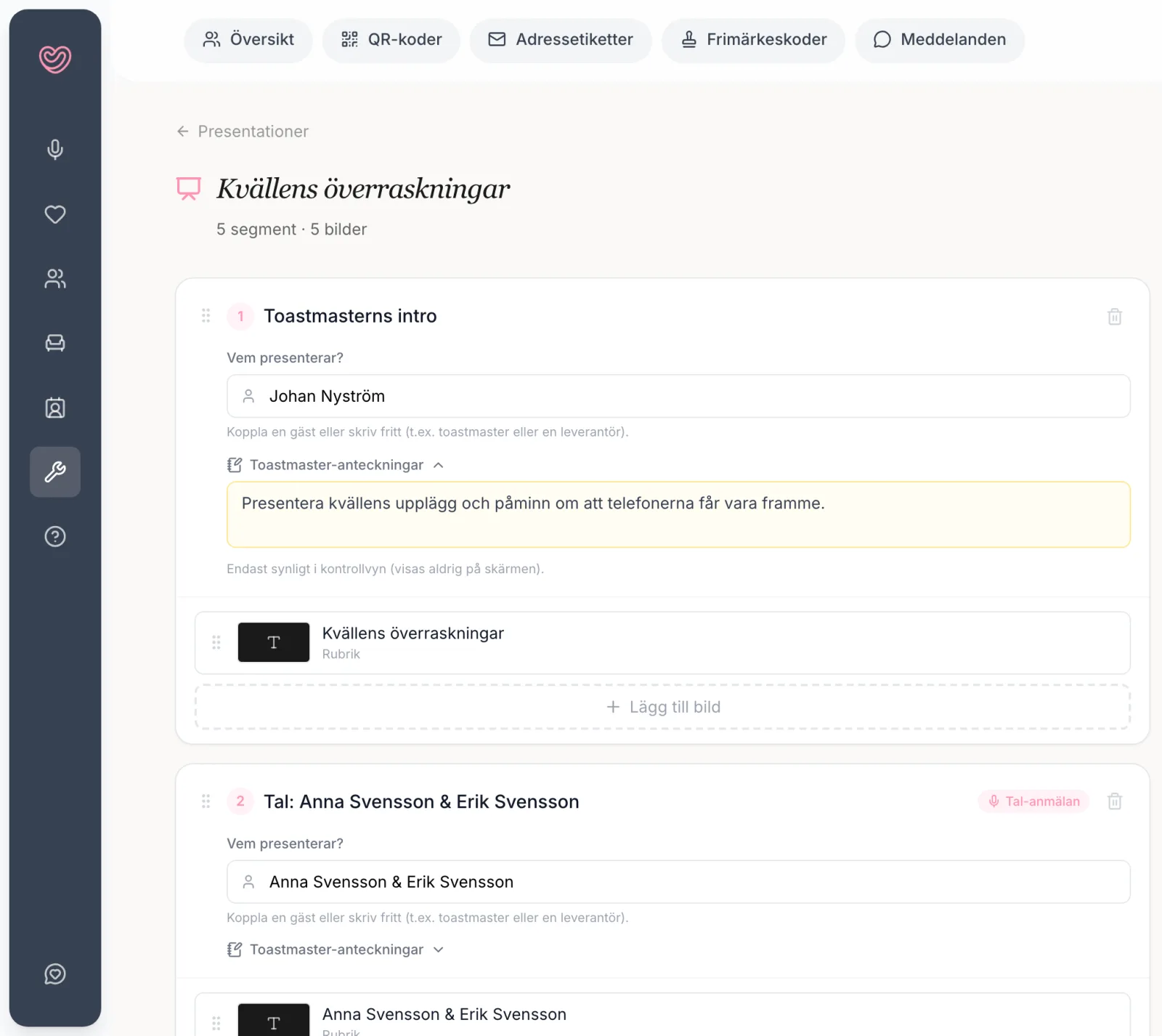
Gästerna anmäler sig själva
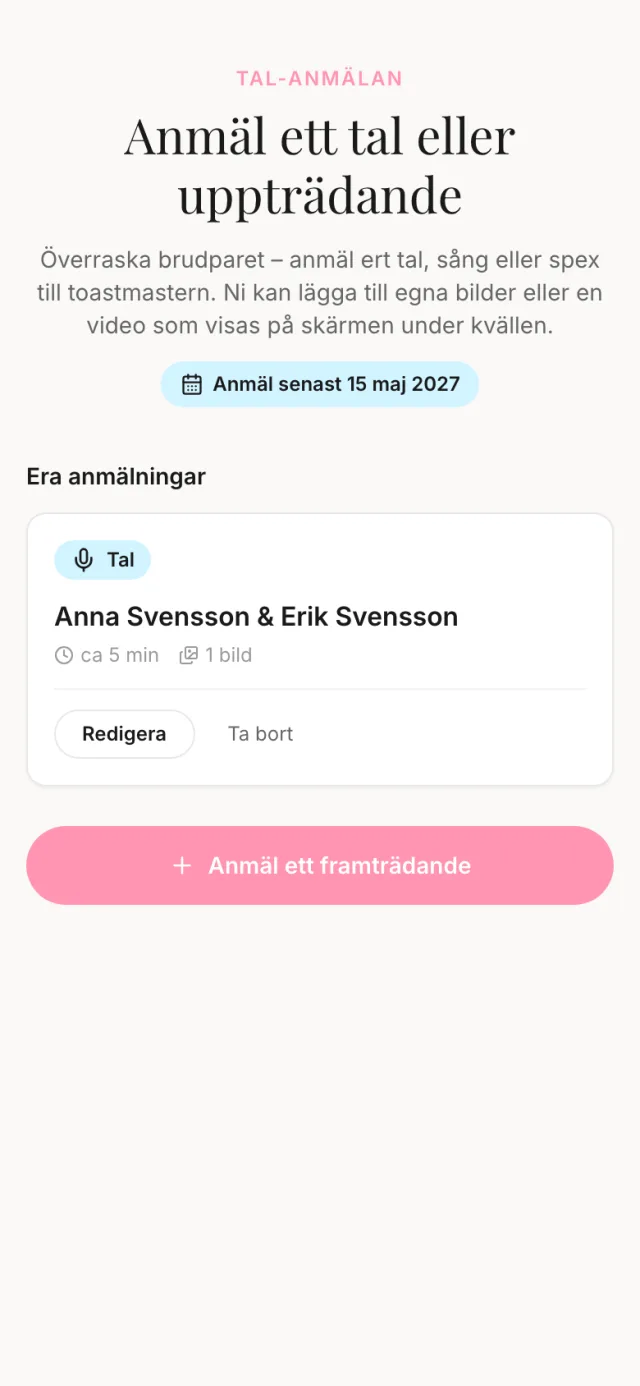
Ingen mer jakt på vem som tänkt säga något. Gästen öppnar sin personliga länk till tal-anmälan, samma kod som hen OSA:ar med, och behöver inte logga in eller skapa konto.
Anmälan tar en minut. Gästen väljer vilka i hushållet som framträder, om det är tal, sång, spex eller något annat, ungefär hur långt det blir och kan skriva ett meddelande till toastmastern. Vill hen visa något på skärmen går det att bygga egna bilder direkt i formuläret: textbild, foto, bildspel eller en uppladdad film.
Varje anmälan landar som ett riktigt segment i presentationen, med titel och rätt namn ifyllda. Gästen ser bara sina egna anmälningar, aldrig resten av kvällen.
- Fyra typer att välja mellan: Tal, Sång, Spex eller Annat.
- Upp till sex namn per anmälan, matchade mot personerna på inbjudan.
- Ungefärlig längd i minuter, så att kvällen går att räkna ihop.
- Ett meddelande till toastmastern, upp till 1000 tecken.
- Tio anmälningar per hushåll och tio bilder per anmälan.
Länken går ut med era meddelanden
Tal-anmälan slås på för en presentation med reglaget "Aktivera tal-anmälan". En presentation per bröllop kan samla in anmälningar, så det finns aldrig två ställen där talen kan hamna. Behöver ni flytta insamlingen till en annan presentation gör knappen "Flytta hit" det åt er.
Sedan är det ni som bestämmer när länken går ut. Gästen får den inte automatiskt vid OSA. I Meddelanden finns taggen "Länk till tal-anmälan" som ger varje hushåll sin egen adress i utskicket, och i panelen finns en kopieringsknapp per hushåll när en enskild familj behöver en påminnelse. Hellre samla allt på ett ställe? Lägg ett länksegment med målet Tal-anmälan på bröllopshemsidan.
En sista anmälningsdag går att sätta och visas för gästerna. Den är en påminnelse, inte en spärr. Det som faktiskt stänger insamlingen är "Lås anmälningar", som gör gästsidan skrivskyddad.
- Taggen "Länk till tal-anmälan" i Meddelanden ger varje hushåll sin egen adress.
- Kopieringsknapp per hushåll för den som tappat bort länken.
- Länksegment på bröllopshemsidan för den som hellre hittar dit själv.
- "Lås anmälningar" stänger insamlingen när talarordningen är spikad.
- Ingen notis kommer när en anmälan trillar in. Panelen uppdateras när ni trycker Uppdatera.
Toastmastern planerar i hemligt läge
Toastmaster är en egen roll när ni bjuder in en medlem till bröllopet, tänkt för toastmaster, bestman och tärna. Poängen är enkel: det hen planerar ska ni inte kunna se.
Presentationer och dokument som en toastmaster skapar blir hemliga automatiskt. Ingen behöver komma ihåg att kryssa i något, och ni som gifter er kommer inte åt dem ens om ni försöker. Toastmastern har en egen startsida, Hemlig planering, med de hemliga presentationerna och dokumenten samlade.
Rollen är medvetet smal. Toastmastern når inbjudningar, sittning, kontakter, dokument, presentationer, dagsschema och meddelanden. Inte budget, planering, fotobås eller medlemshantering. Dagsschemat är gemensamt, så ändringar där ser ni.
En sak att veta: hemligheten hänger på vem som äger presentationen. Slår ni själva på tal-anmälan på er egen presentation kan ni läsa varje anmälan och varje privat meddelande. Vill ni bli överraskade, låt toastmastern äga den.
- Sex roller att välja mellan när ni bjuder in någon, varav Toastmaster är en.
- Hemliga presentationer och hemliga dokument, utan att någon behöver ställa in det.
- Egen startsida med snabblänkar till Inbjudningar, Sittning och Dagsschema.
- Toastmastern kan skicka ut anmälningslänken själv. Utskicken syns för er och drar bröllopets SMS-krediter.
Presentationer: kvällens körschema på skärmen
Anmälningarna hamnar i Presentationer, verktyget där kvällens körschema byggs som en riktig mediapresentation. Ett segment per programpunkt, med rubrik och vem som håller i det, och en lista bilder under varje. Dra för att ändra ordning. Redigeraren sparar av sig själv.
På bröllopsdagen delas presentationen med två QR-koder: en för skärmen i lokalen och en för den som styr showen från mobilen. Båda är inloggningsfria länkar. Den som styr växlar mellan Live, Vänteläge, Svart och Bildspel, hoppar mellan segment och pausar media. Regianteckningar syns bara i kontrollen, aldrig på storbilden.
Presentationer är märkt Beta i appen. Det är ärligt menat: verktyget fungerar, men vi bygger fortfarande vidare på det och lägger till saker efter hand.
- Slidetyper: Rubrik, Bild, Bildspel, Video, Ljud, Fotobås och SnapShare.
- Video från YouTube, Vimeo, Google Drive, direktlänk eller egen uppladdning.
- Uppladdade filmer kan spelas lokalt från skärmenheten, om filen ligger i en vald mapp. Annars strömmas de.
- Åtkomsten per presentation kan begränsas till valda medlemmar.
- Bildspel som skärmläge kräver att bröllopet har ett fotobås.
Kom igång
Så fungerar det
01
Bjud in en toastmaster
Välj rollen Toastmaster när ni lägger till en medlem. Presentationerna och dokumenten hen skapar blir hemliga för er direkt.
02
Slå på tal-anmälan
Aktivera tal-anmälan på kvällens presentation och skicka ut länken via Meddelanden. Varje hushåll får sin egen adress.
03
Kör kvällen från mobilen
Anmälningarna ligger som segment i körschemat. Skärmen visar bilderna via sin QR-länk, toastmastern styr showen från telefonen.
Hänger ihop med
Dagsschema
Skriv ut ett körschema som toastmastern, fotografen och köket kan följa utan att fråga er.
Läs merFotobås & bildspel
Gästerna fotar via en QR-kod, bilderna når storbilden inom en halv minut och samlas i ett gemensamt album.
Läs merInbjudan & OSA
Designa inbjudan, skicka den med e-post eller SMS och låt gästerna svara för hela hushållet.
Läs merVanliga frågor
Hur anmäler gästerna tal till bröllopet?
De öppnar sin personliga länk till tal-anmälan, samma kod som de OSA:ar med, och behöver inte logga in. Där väljer de vilka i hushållet som framträder, om det är tal, sång, spex eller något annat, ungefär hur långt det blir, och kan skriva ett meddelande till toastmastern.
Ser vi som par vad gästerna har anmält?
Det beror på vem som äger presentationen. Skapar toastmastern den blir den hemlig automatiskt, och då ser ni varken anmälningarna eller de privata meddelandena. Sköter ni tal-anmälan på er egen presentation ser ni allt som kommer in. Vill ni bli överraskade, låt toastmastern äga den.
Får gästen länken automatiskt när hen OSA:ar?
Nej. Tal-anmälan är fristående från OSA-flödet, så länken skickar ni när ni vill. Vanligast är via taggen "Länk till tal-anmälan" i Meddelanden, men ni kan också kopiera länken per hushåll eller lägga ett länksegment på bröllopshemsidan.
Kan vi stänga anmälan när talarordningen är klar?
Ja. "Lås anmälningar" gör gästsidan skrivskyddad och stoppar alla ändringar. En sista anmälningsdag går också att sätta och visas för gästerna, men den är informativ och avvisar inga sena anmälningar.
Får vi en notis när någon anmäler ett tal?
Nej, det kommer varken push eller mejl, och panelen uppdateras inte av sig själv. Tryck Uppdatera i panelen Tal-anmälningar för att se det senaste, och titta in lite oftare de sista veckorna före bröllopet.
Vad kan gästen lägga till i sin anmälan?
Textbild, foto, bildspel och uppladdad film, med enfärgad bakgrund. Upp till tio bilder per anmälan och 30 bilder i ett bildspel. Länkad video, ljudspår och fotobåsbilder lägger ni eller toastmastern till i redigeraren.
Läs vidare
Guider som hör ihop med den här funktionen.
Redo att komma igång?
Skapa ert konto och testa tal & toastmaster direkt.
All planering är gratis. Två saker kostar: fler än 20 bilder i fotobåset, och SMS-krediter när ni skickar utskick med SMS. E-post är alltid gratis.
Kom igång gratis